





Almighty

어두운모드

플레이 순위

사용설명서

재생목록 추가 → almighty.한국에서 재생까지 한 번에 안내합니다.

노래 추가하는 법(두가지 방법)

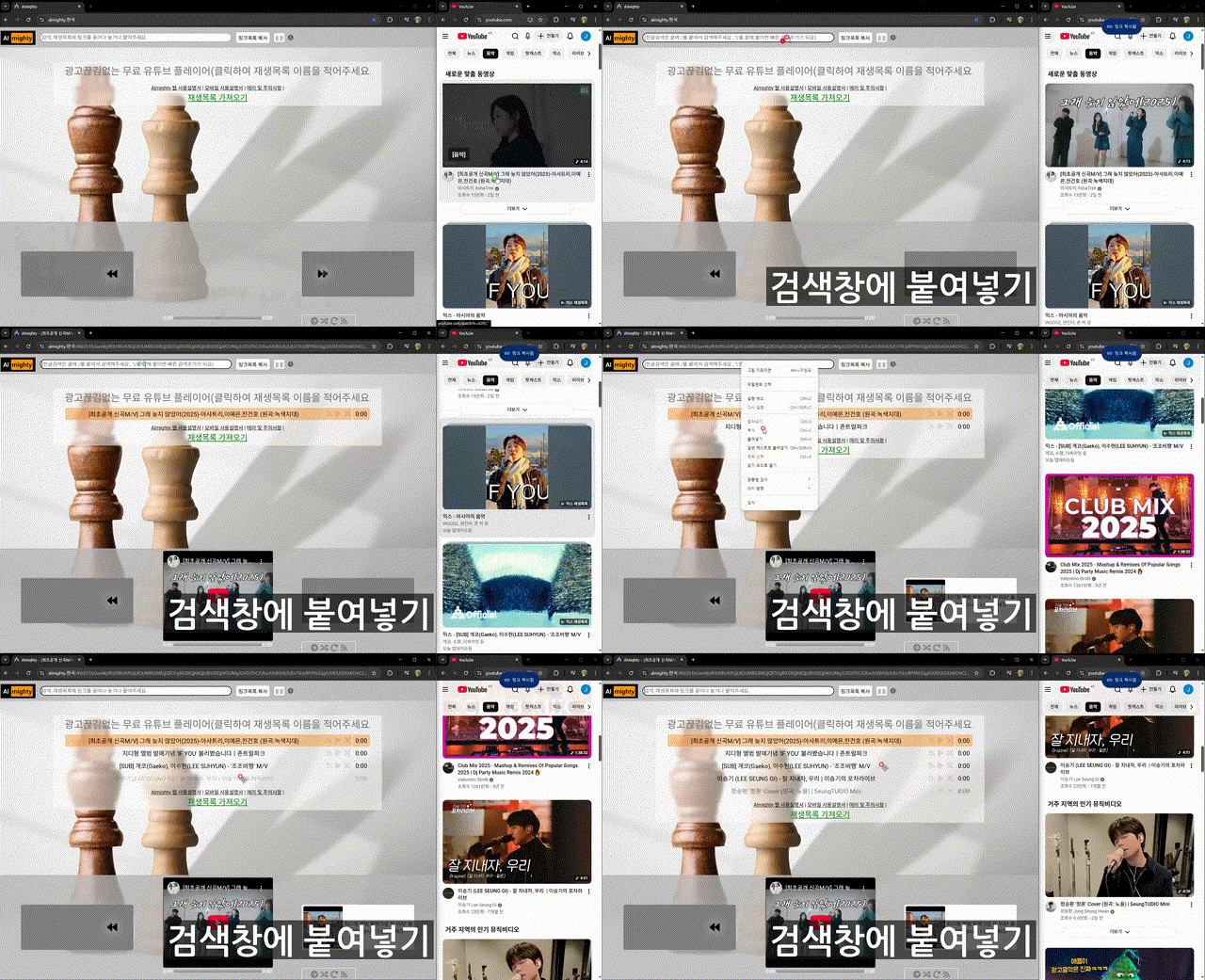
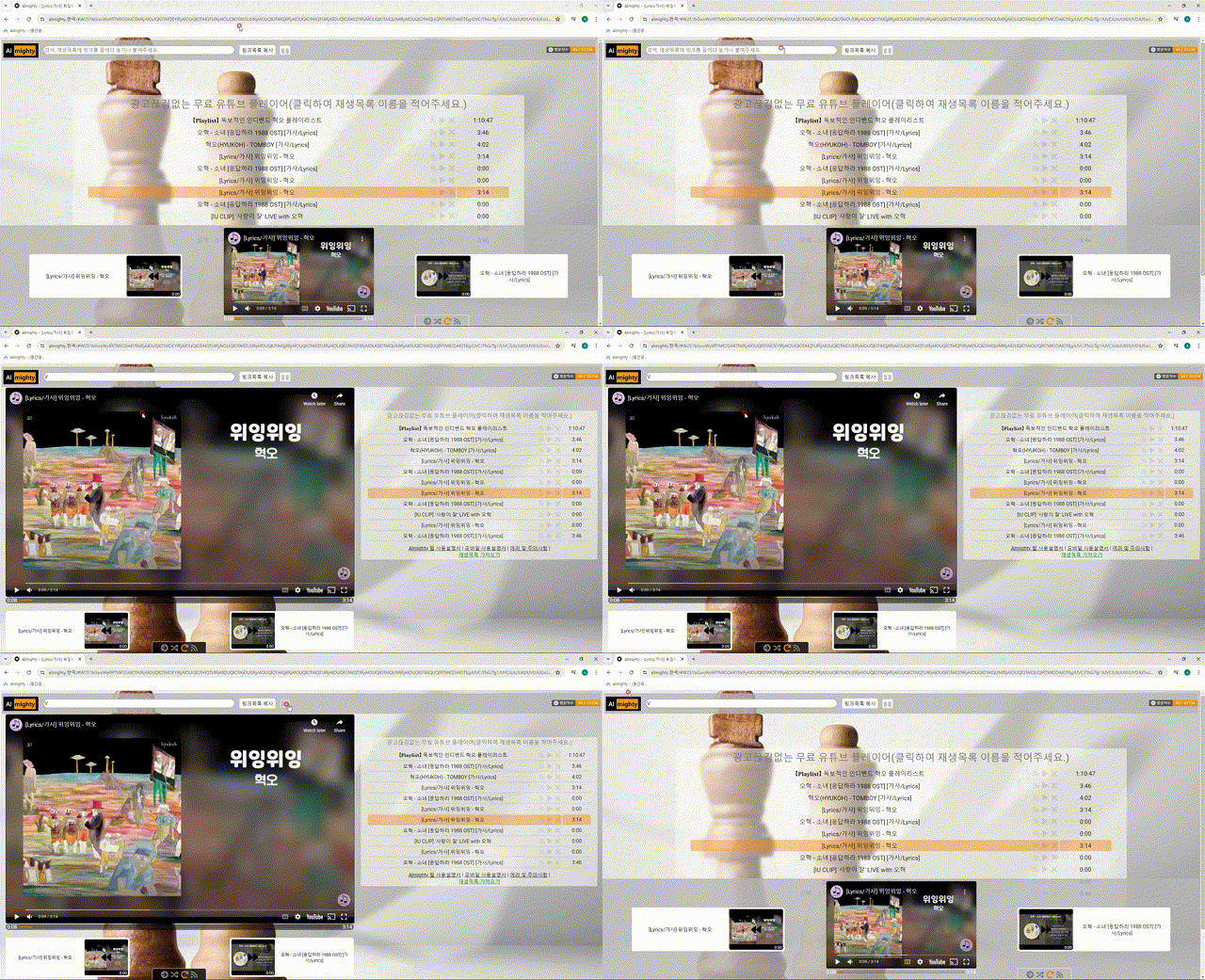
1) 유튜브 영상 제목잡고 드래그&드랍
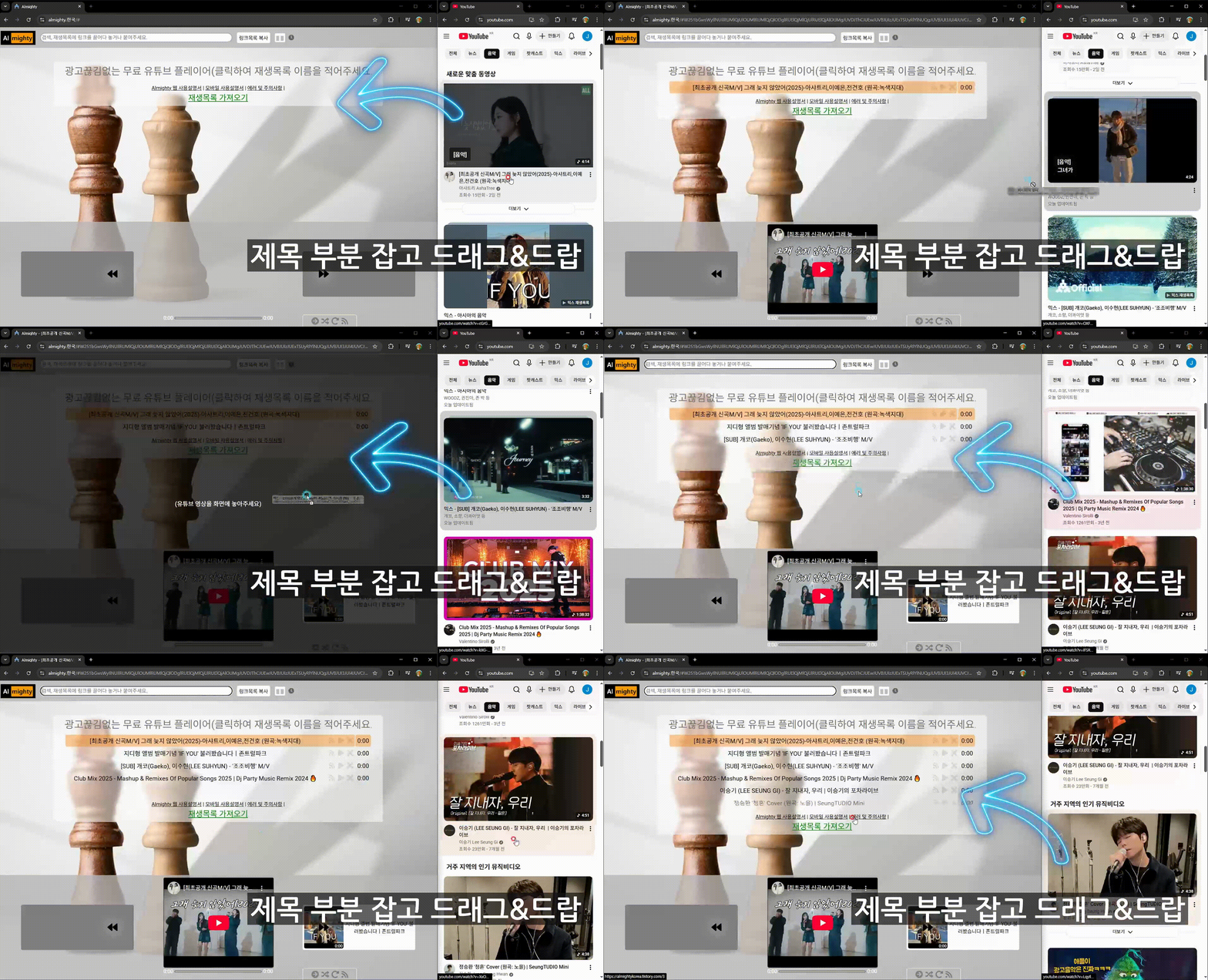
드래그&드롭 GIF 자리

2) 유튜브 링크 복사 붙여넣기

드래그&드롭 GIF 자리

2. 추가기능 소개(반복재생 등 토글 안내)

추가 기능은 총 4가지로 우측 하단을 클릭해서 사용 가능

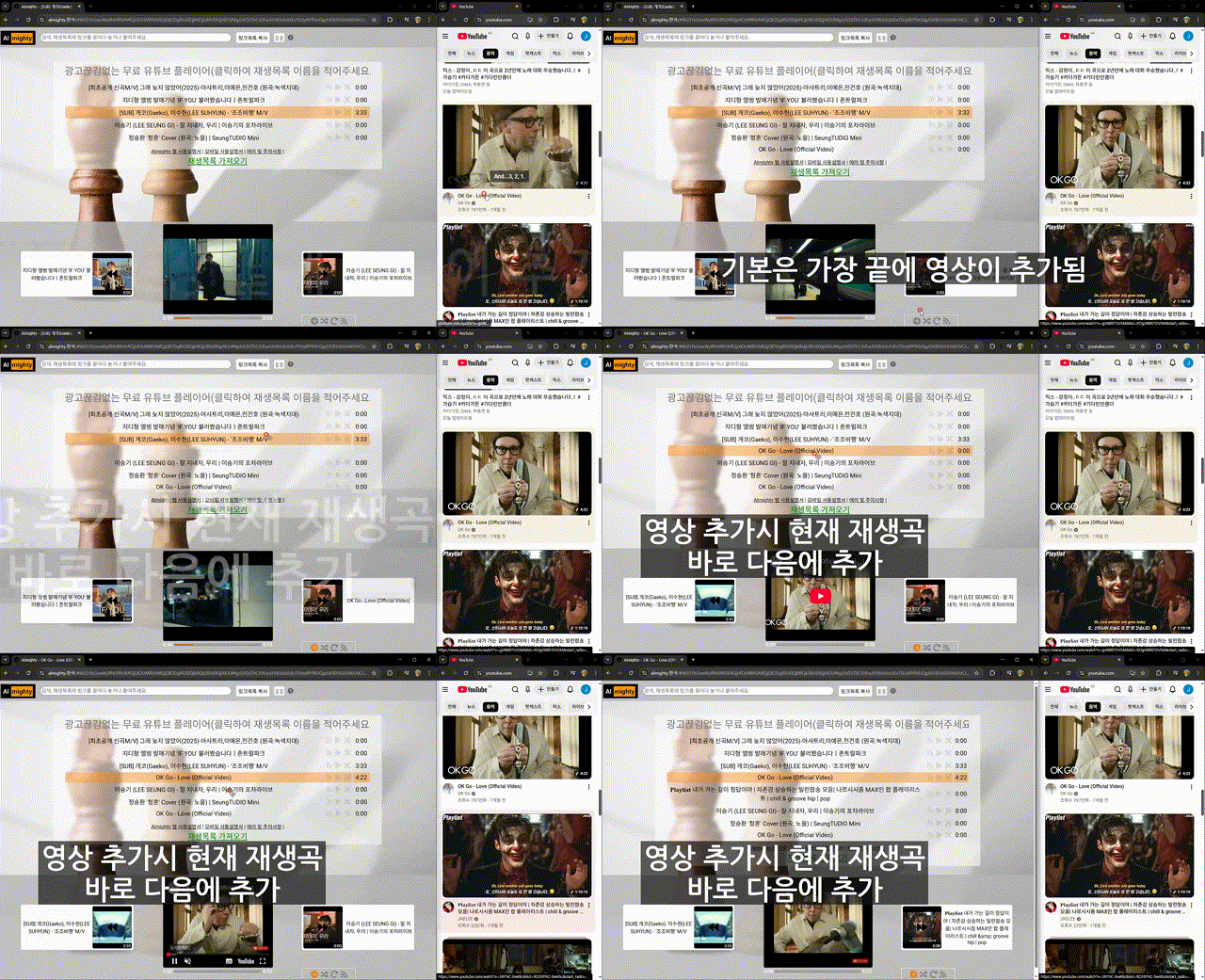
1번 기능 현재 재생 유튜브 다음에 노래 추가

토글 GIF
토글 GIF

기본적으로는 제일 마지막에 노래재생이 추가됩니다.

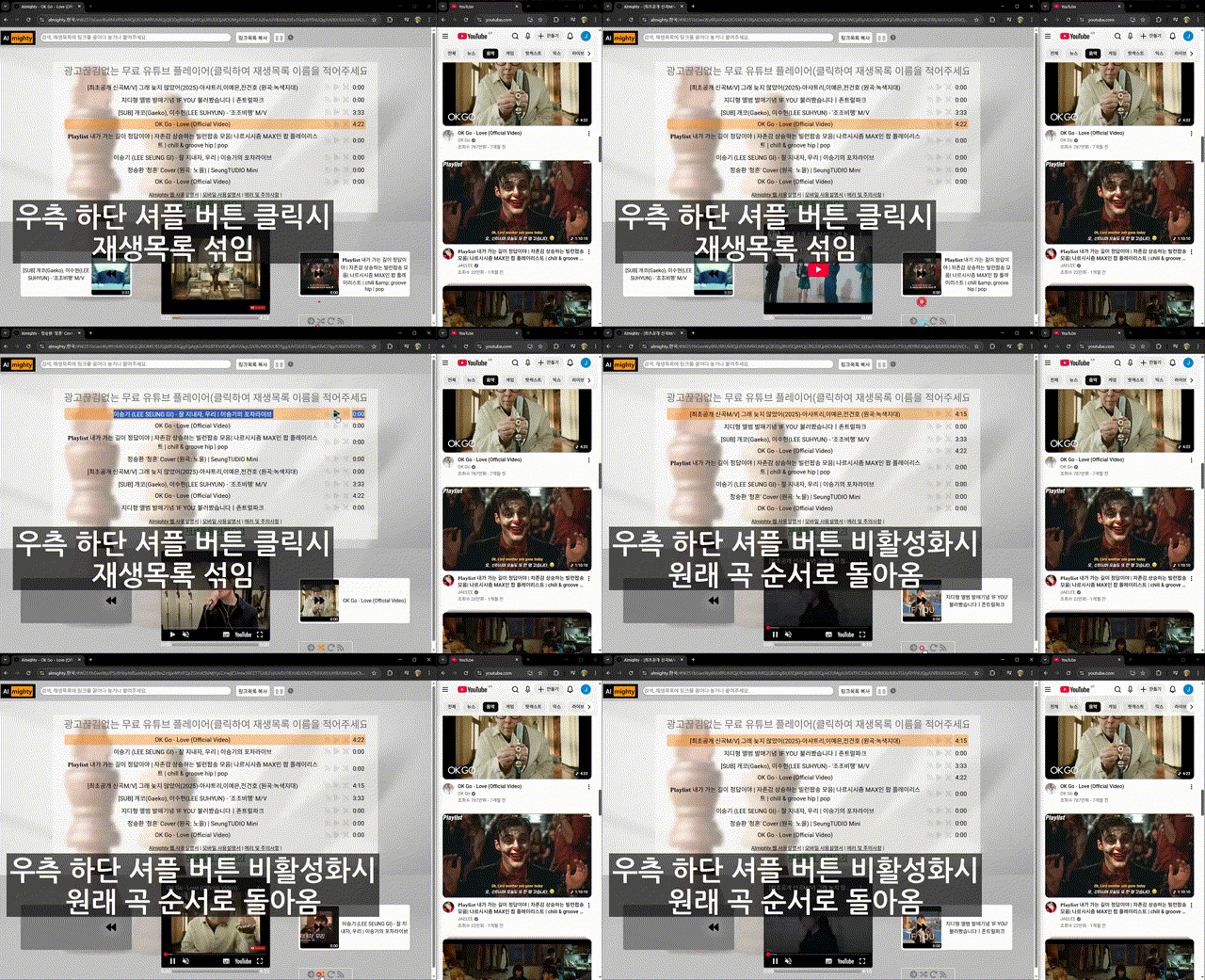
2번 기능 순서 셔플 기능

토글 GIF
토글 GIF

셔플 후(랜덤으로 순서가 바뀜, 다시 누르면 원래 순서대로 복원)

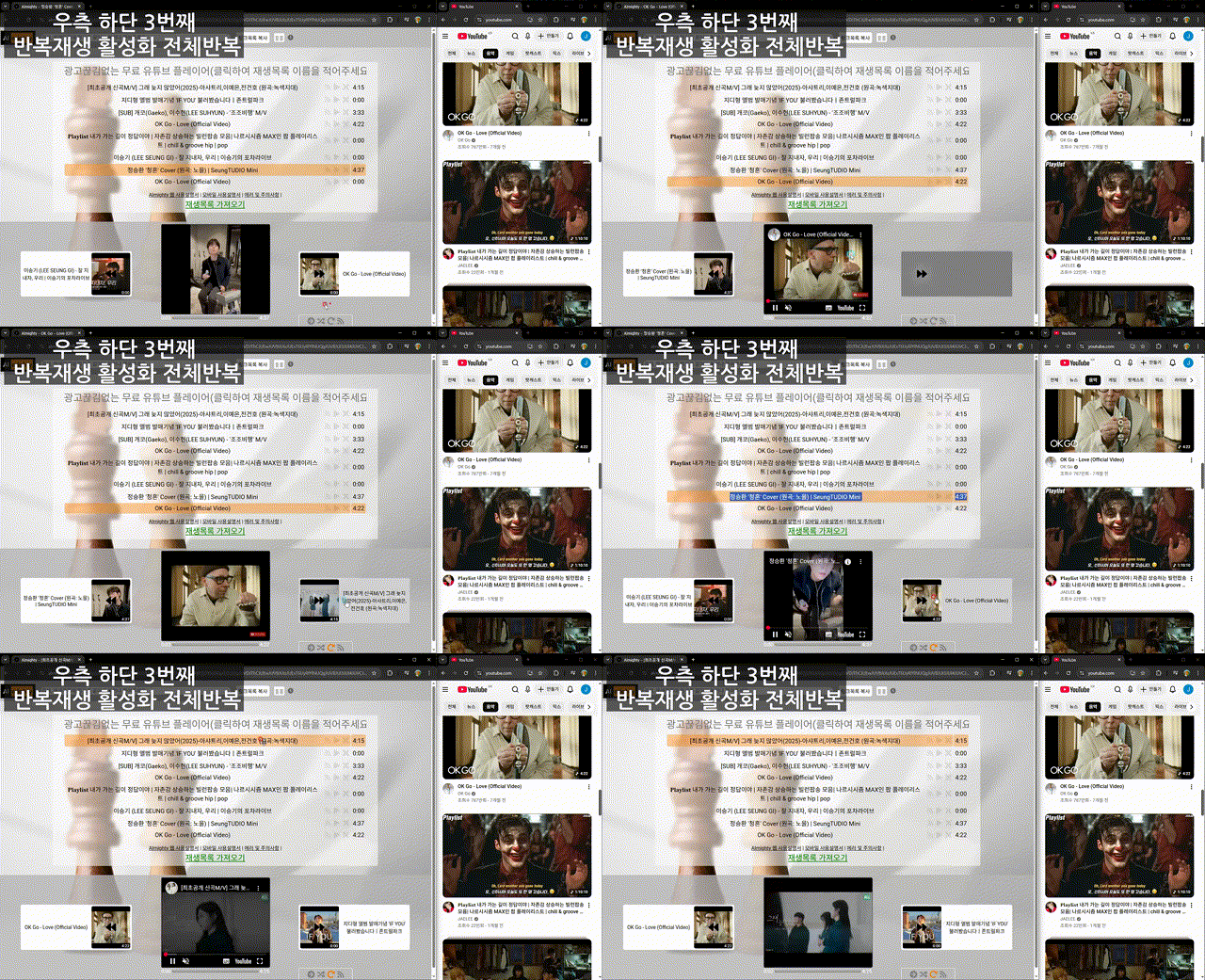
3번 기능 전체재생목록 반복

토글 GIF
토글 GIF

마지막 곡 다음 노래가 첫번째 곡으로 오면서 무한반복된다.

4번 기능 자동 재생목록 추가 기능(현재 구글 정책변화로 사용 불가)

토글 GIF

3. 화면전환 단축키(웹사이트만 가능)

V키는 해당 화면변경 버튼의 단축키

단축키 GIF

Z키는 위아래 플롯 화면(검색창 및 영상화면이 사라짐)

단축키 GIF

4. 주의사항 2가지

1) 추가한 노래 링크 그대로 저장 또는 방문기록을 통해 다시 열기

Almighty 웹사이트는 유튜브 재생목록들을 링크 url에 저장하는 방식입니다. 따라서 노래가 추가되어있는 상태로 북마크에 저장해둬도 되지만, 아래 5번처럼 재생목록 저장 사이트에 저장해두고 가져오는 방식을 권장합니다.
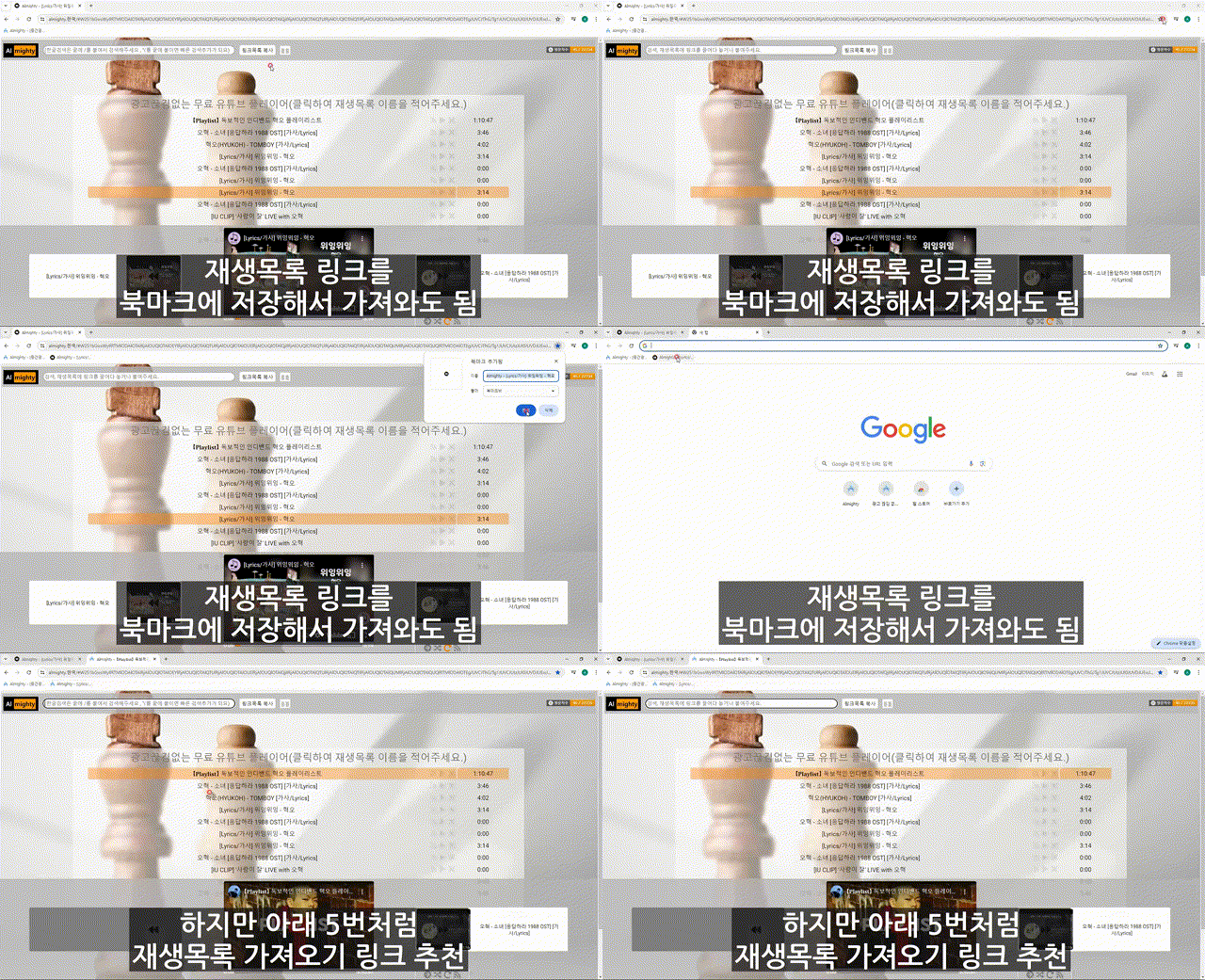
주의사항 GIF

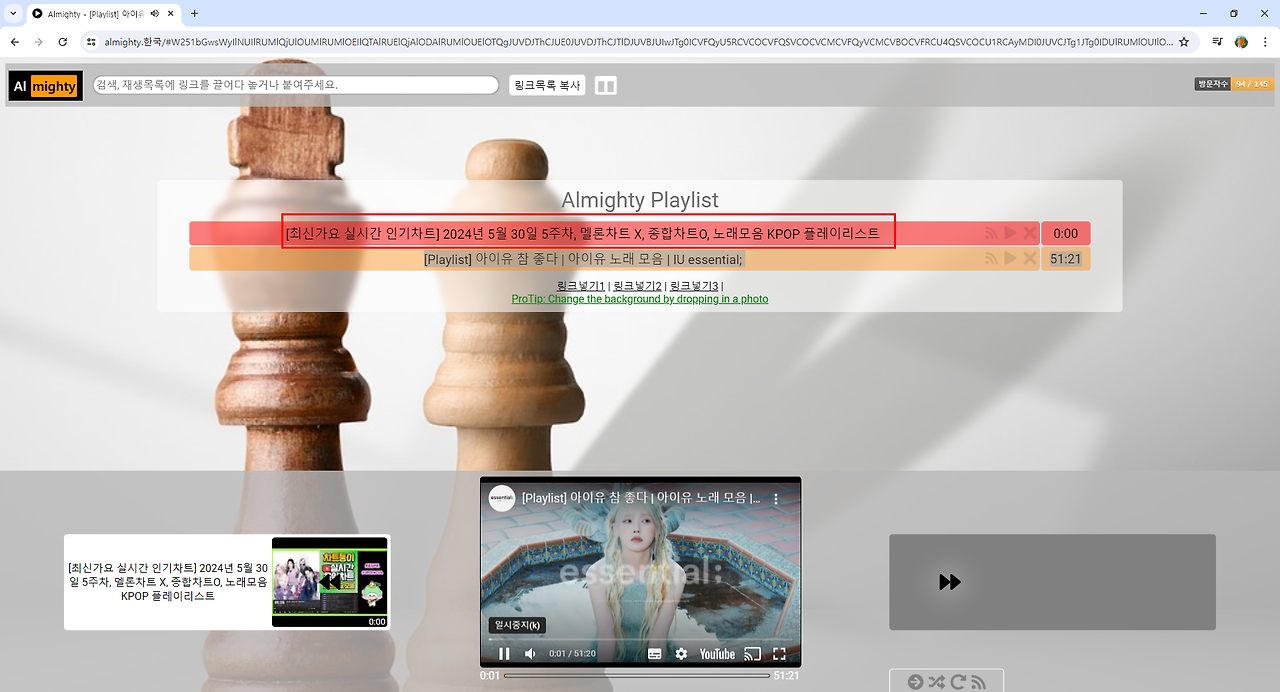
2) 노래 재생이 안 되는 경우

아래와 같이 빨간색 표시가 뜨며,

주의사항 GIF

게시물의 저작권 등의 사유로 문제가 생겼거나, 게시물이 사라진 경우임.(이 경우 iframe으로 연동이 불가)

주의사항 GIF

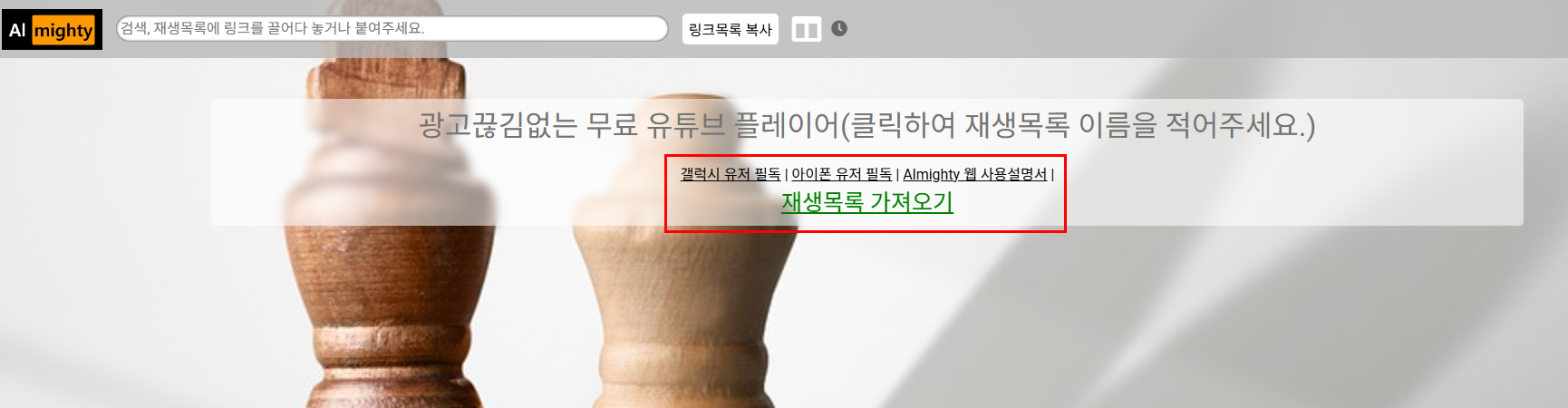
5. 재생목록 가져오기|만들기

재생목록 사이트는 almighty.한국 중앙 하단에도 있습니다.

재생목록 GIF

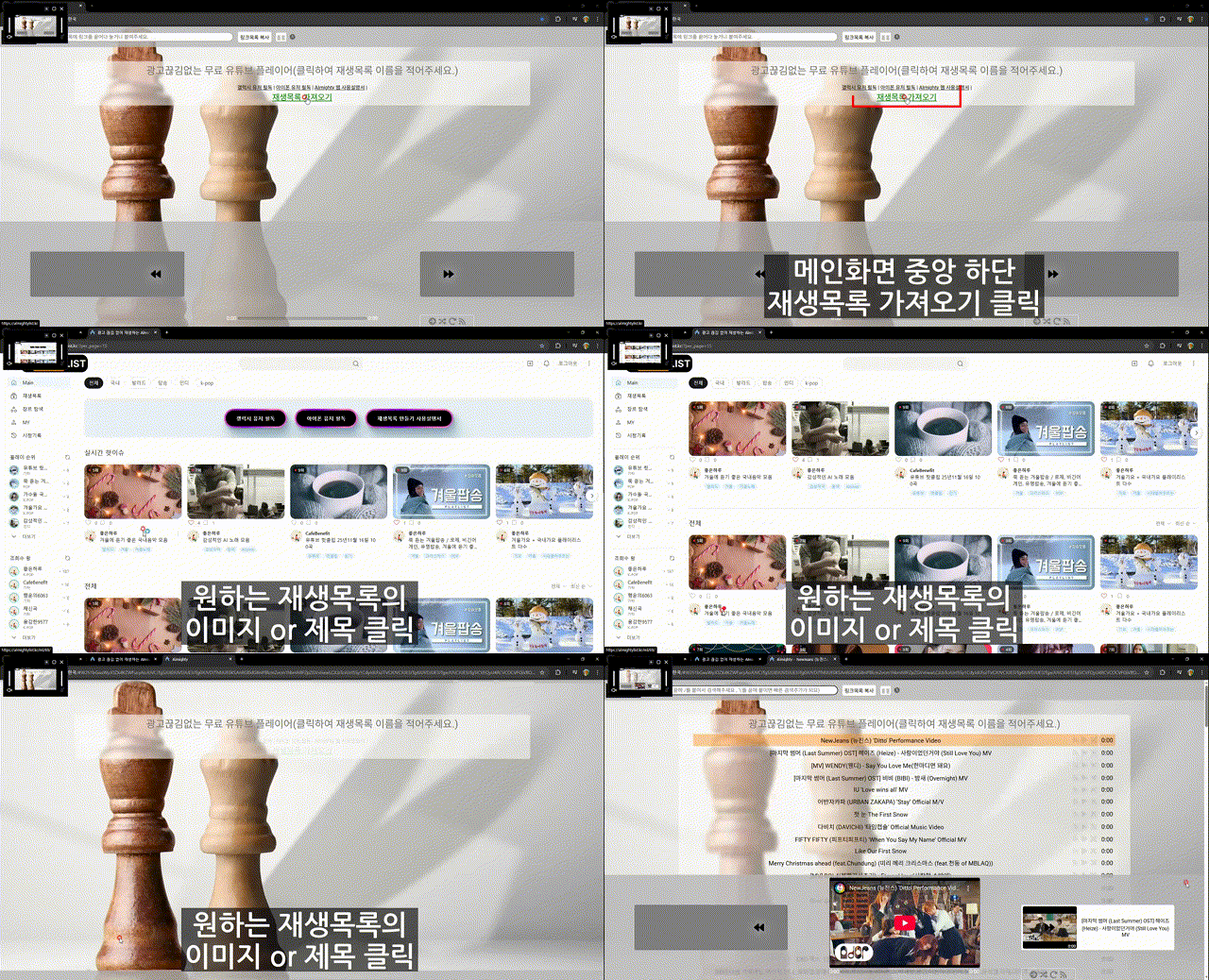
5-1 재생목록 가져오기

재생목록 GIF

5-2 재생목록 추가

재생목록 GIF

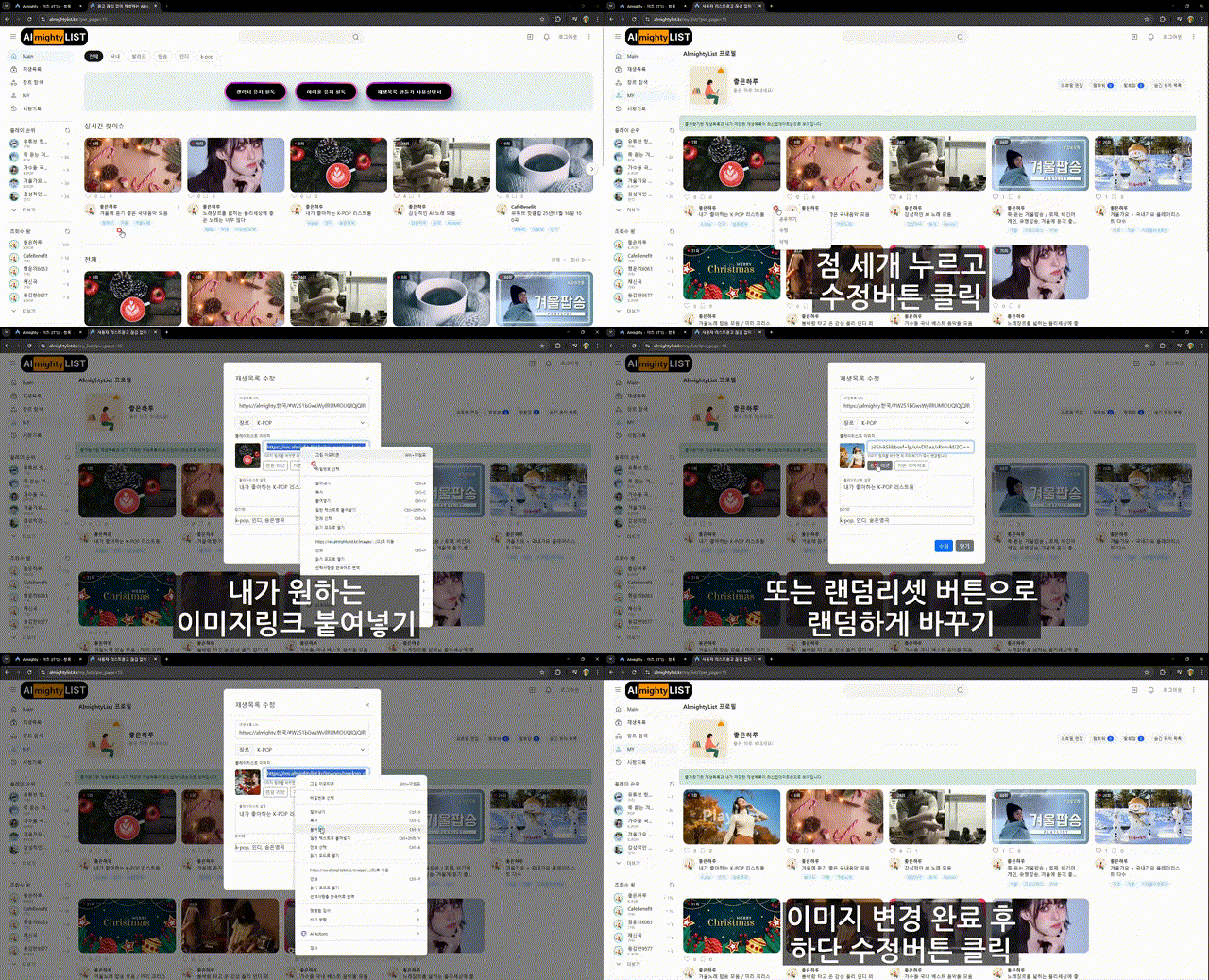
5-3 재생목록 이미지 수정

재생목록 GIF

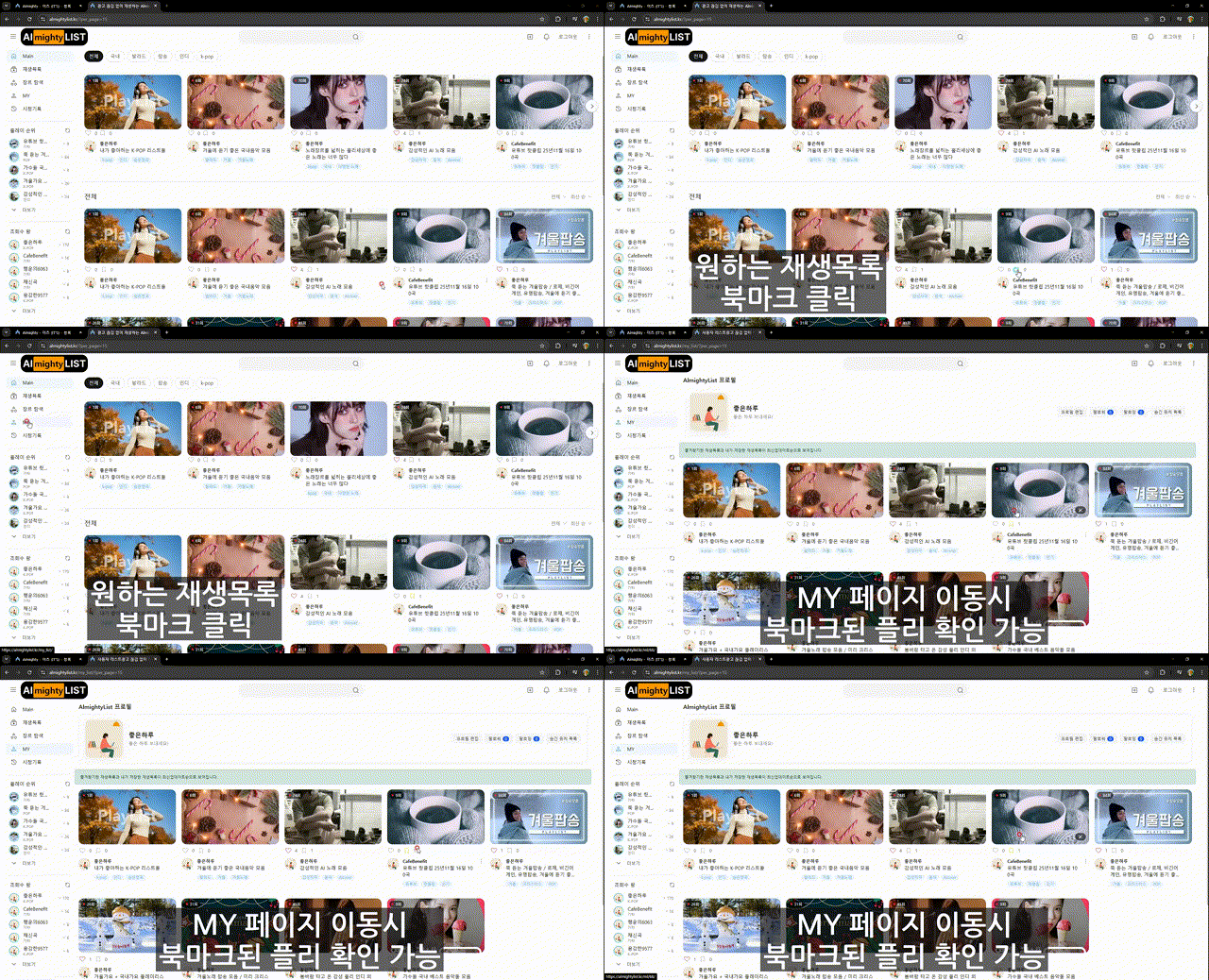
5-4 재생목록 즐겨찾기

재생목록 GIF

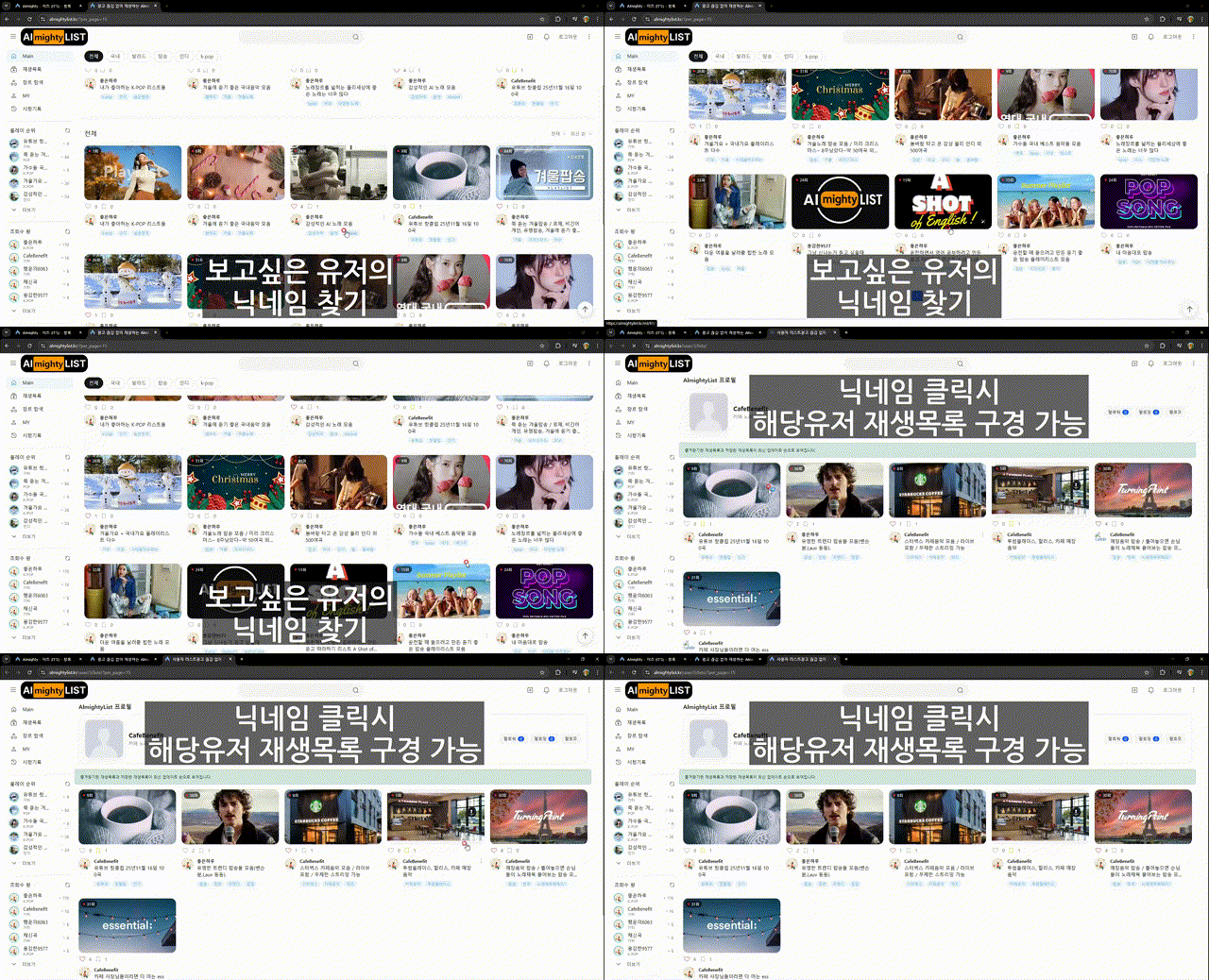
5-5 재생목록 구경하기(다른유저들 꺼)

재생목록 GIF

6. 노래 편집 tip

6-1 노래 순서 옮기기

순서를 옮기고 싶은 노래 라인을 커서로 잡고 위아래로 옮기면 순서변경이 가능합니다.
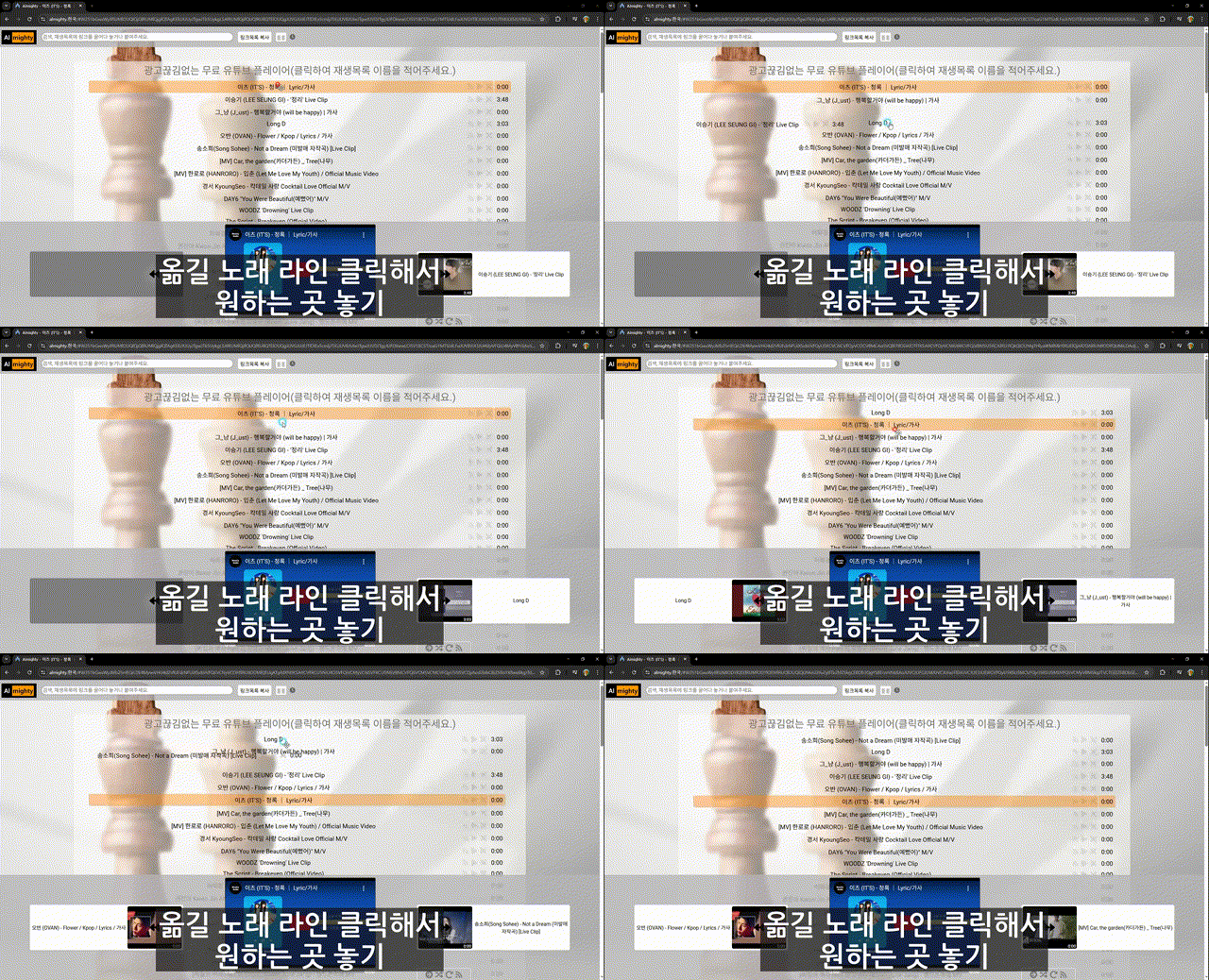
커버 GIF / 이미지 (추가 예정)

6-2 재생목록 이어붙이기

커버 GIF / 이미지 (추가 예정)

공유하기